
Nội dung bài viết
5 Phần Mềm Cần Biết Để Test Laptop Khi Mua (Đầy Đủ & Chính Xác Nhất)
Khi mua laptop – dù là máy mới hay máy cũ – việc kiểm tra kỹ lưỡng phần cứng là bước cực kỳ quan trọng. Rất nhiều người chỉ xem qua cấu hình rồi quyết định mua mà không test thực tế, dẫn đến tình trạng máy lỗi màn hình, chai pin, bàn phím hỏng hoặc hiệu năng không đúng như quảng cáo.
Trong bài viết này, mình sẽ chia sẻ 5 phần mềm cần biết để test laptop khi mua, bao gồm:
-
Phần mềm test thông tin cấu hình
-
Phần mềm test màn hình
-
Phần mềm test bàn phím
-
Phần mềm test pin
-
Phần mềm test công suất và hiệu năng máy
Tất cả đều là những công cụ phổ biến, dễ sử dụng và cực kỳ hiệu quả.
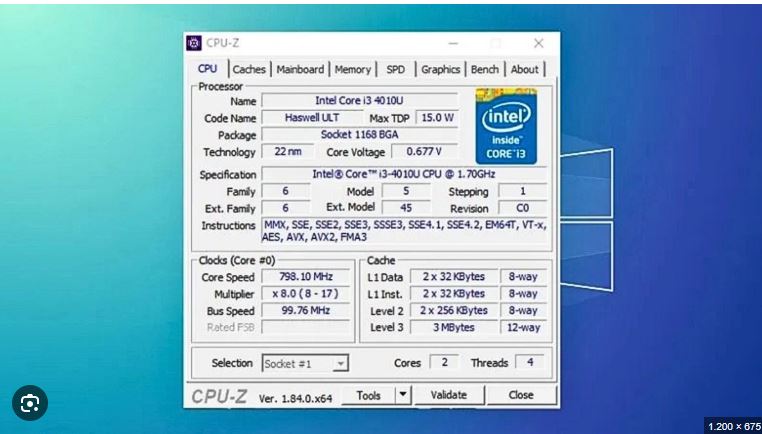
1. CPU-Z – Phần Mềm Test Thông Tin Cấu Hình Laptop
Khi mua laptop, điều đầu tiên bạn cần làm là kiểm tra xem cấu hình thực tế có đúng với người bán mô tả hay không. Phần mềm tốt nhất cho việc này là:
5 Phần Mềm Cần Biết Để Test Laptop Khi Mua (Đầy Đủ & Chính Xác Nhất)
👉 CPU-Z
CPU-Z dùng để làm gì?
CPU-Z giúp bạn kiểm tra chi tiết:
-
Thông tin CPU (tên, xung nhịp, số nhân, số luồng)
-
Dung lượng và loại RAM (DDR3, DDR4, DDR5)
-
Bus RAM
-
Mainboard
-
Card đồ họa tích hợp
Vì sao nên dùng CPU-Z khi mua laptop?
✔ Xác minh đúng model CPU (tránh bị thay CPU yếu hơn)
✔ Kiểm tra số khe RAM còn trống
✔ Xem bus RAM có đúng như quảng cáo
✔ Phát hiện máy đã bị thay linh kiện
Cách sử dụng nhanh
-
Tải và mở CPU-Z (không cần cài đặt bản portable)
-
Vào tab CPU để xem bộ vi xử lý
-
Vào tab Memory và SPD để kiểm tra RAM
-
So sánh với thông tin người bán cung cấp
📌 Mẹo: Nếu laptop ghi Core i7 nhưng CPU-Z hiện Core i5 → cần kiểm tra lại ngay.
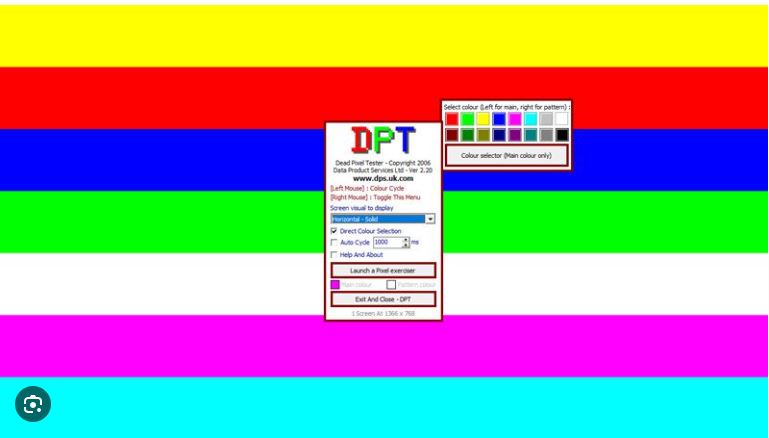
2. Dead Pixel Tester – Phần Mềm Test Màn Hình Laptop
Màn hình là bộ phận đắt tiền nhất trên laptop. Nếu mua phải máy có điểm chết (dead pixel), hở sáng, ám màu, chi phí thay màn hình rất cao.
5 Phần Mềm Cần Biết Để Test Laptop Khi Mua (Đầy Đủ & Chính Xác Nhất)
Phần mềm nên dùng là:
👉 Dead Pixel Tester
Dead Pixel Tester giúp bạn:
-
Kiểm tra điểm chết (chấm đen hoặc chấm sáng cố định)
-
Kiểm tra ám màu
-
Kiểm tra hở sáng
-
Kiểm tra độ đồng đều màu
Cách test màn hình đúng cách
-
Mở phần mềm
-
Chuyển qua các màu: đỏ, xanh lá, xanh dương, trắng, đen
-
Quan sát kỹ toàn bộ màn hình
⚠ Nếu thấy:
-
Chấm đen không đổi màu → điểm chết
-
Vùng sáng loang khi nền đen → hở sáng
-
Màn hình ngả vàng/xanh → ám màu
📌 Nên test trong phòng hơi tối để thấy rõ hở sáng.
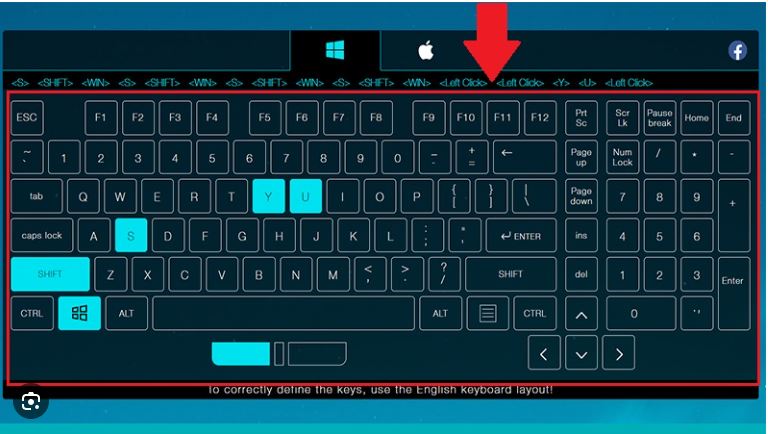
3. KeyboardTest – Phần Mềm Test Bàn Phím Laptop
Bàn phím laptop rất dễ hỏng, đặc biệt là máy cũ hoặc máy đã từng vào nước. Nếu không test kỹ, bạn có thể gặp tình trạng:
5 Phần Mềm Cần Biết Để Test Laptop Khi Mua (Đầy Đủ & Chính Xác Nhất)
-
Phím liệt
-
Phím chập
-
Phím nhảy 2–3 ký tự
-
Không nhận phím chức năng
Phần mềm phổ biến nhất để test bàn phím là:
👉 KeyboardTest
Tính năng nổi bật:
-
Hiển thị bàn phím ảo trên màn hình
-
Khi bấm phím → phím sẽ sáng lên
-
Phát hiện phím không hoạt động
Cách test bàn phím chuẩn
-
Mở phần mềm
-
Nhấn từng phím một
-
Kiểm tra cả phím:
-
Shift
-
Ctrl
-
Alt
-
Fn
-
Phím số
-
Phím chức năng F1–F12
-
📌 Mẹo: Gõ nhanh vài dòng để xem có hiện tượng loạn phím không.
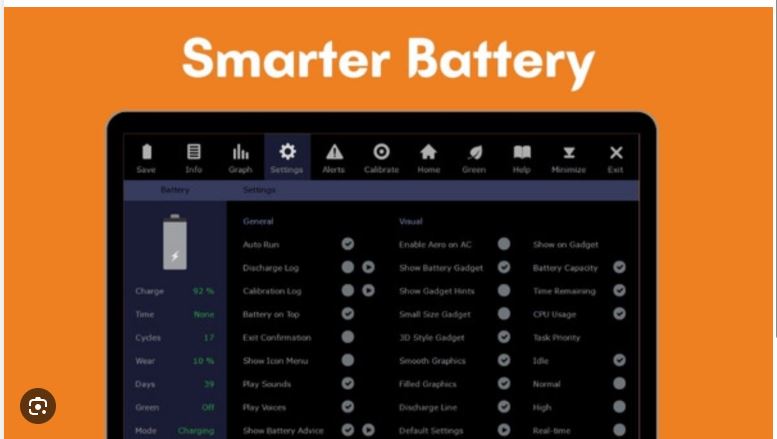
4. BatteryInfoView – Phần Mềm Test Pin Laptop
Pin là bộ phận hao mòn theo thời gian. Khi mua laptop cũ, bạn cần kiểm tra:
-
Độ chai pin
-
Số chu kỳ sạc
-
Dung lượng pin thực tế
Phần mềm cực kỳ hữu ích:
👉 BatteryInfoView
Những thông tin quan trọng cần xem
-
Designed Capacity (Dung lượng thiết kế)
-
Full Charged Capacity (Dung lượng sạc đầy thực tế)
-
Wear Level (% chai pin)
Cách tính độ chai pin
Công thức:
Độ chai = 1 – (Dung lượng thực tế / Dung lượng thiết kế)
Ví dụ:
-
Thiết kế: 50,000 mWh
-
Thực tế: 40,000 mWh
→ Pin chai khoảng 20%
📌 Nên chọn laptop có pin chai dưới 25% nếu mua máy cũ.
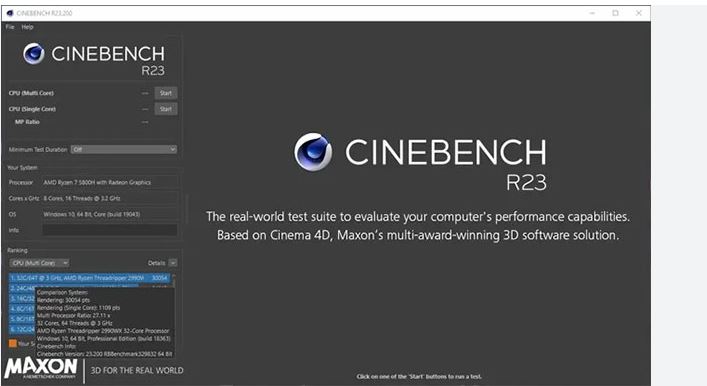
5. Cinebench – Phần Mềm Test Công Suất & Hiệu Năng Máy
Nhiều laptop có thể đúng cấu hình nhưng hoạt động yếu do:
5 Phần Mềm Cần Biết Để Test Laptop Khi Mua (Đầy Đủ & Chính Xác Nhất)
-
Tản nhiệt kém
-
CPU bị bóp xung
-
Máy đã bị sửa chữa
-
Mainboard lỗi
Phần mềm kiểm tra công suất CPU phổ biến:
👉 Cinebench
Cinebench dùng để làm gì?
-
Kiểm tra hiệu năng CPU
-
So sánh điểm với máy cùng cấu hình
-
Phát hiện CPU bị giảm hiệu năng
Cách test
-
Mở Cinebench
-
Chạy bài test CPU
-
So sánh điểm số với kết quả tham khảo online
Nếu điểm thấp bất thường → có thể:
-
Máy quá nóng
-
CPU lỗi
-
Keo tản nhiệt khô
📌 Nên test thêm nhiệt độ bằng phần mềm theo dõi nhiệt nếu cần.
Checklist Test Laptop Khi Mua (Tóm Tắt Nhanh)
| Hạng mục | Phần mềm | Mục đích |
|---|---|---|
| Cấu hình | CPU-Z | Kiểm tra CPU, RAM, Main |
| Màn hình | Dead Pixel Tester | Phát hiện điểm chết |
| Bàn phím | KeyboardTest | Kiểm tra phím liệt |
| Pin | BatteryInfoView | Kiểm tra chai pin |
| Hiệu năng | Cinebench | Kiểm tra công suất CPU |
Những Lưu Ý Quan Trọng Khi Test Laptop
1. Luôn test trực tiếp tại cửa hàng
Không nên tin hình ảnh gửi qua chat.
2. Mang theo USB có sẵn phần mềm

5 Phần Mềm Cần Biết Để Test Laptop Khi Mua (Đầy Đủ & Chính Xác Nhất)
Chuẩn bị sẵn bản portable để test nhanh.
3. Test ít nhất 20–30 phút
Để xem máy có bị:
-
Nóng bất thường
-
Tắt nguồn đột ngột
-
Treo máy
4. Kiểm tra ngoại hình kỹ
-
Bản lề
-
Cổng USB
-
Cổng HDMI
-
Camera
-
Loa
Có Nên Cài Tất Cả Phần Mềm Test Laptop Không?
Câu trả lời là: Có.
Vì mỗi phần mềm kiểm tra một bộ phận khác nhau. Nếu chỉ test cấu hình mà không test màn hình hay pin, bạn vẫn có thể mua nhầm máy lỗi.
Kết Luận
Việc sử dụng 5 phần mềm test laptop khi mua là bước cực kỳ quan trọng giúp bạn:
✔ Tránh mua nhầm máy lỗi
✔ Kiểm tra đúng cấu hình
✔ Đánh giá chính xác hiệu năng
✔ Tiết kiệm chi phí sửa chữa
Tóm lại, trước khi quyết định mua laptop, hãy đảm bảo bạn đã sử dụng:
-
CPU-Z
-
Dead Pixel Tester
-
KeyboardTest
-
BatteryInfoView
-
Cinebench
Chỉ cần 30 phút kiểm tra kỹ, bạn có thể tránh được rất nhiều rủi ro khi mua laptop, đặc biệt là laptop cũ.
Bảng giá laptop mới nhất tại laptop đồng xoài